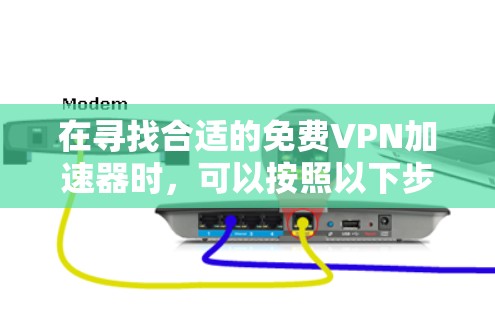
检查网络连接是否正常
- 确保你的设备已连接到正确的 Wi-Fi 网络或蜂窝数据网络。
- 查看是否有网络限制或防火墙阻止了 VPN 连接。
更新 Better VPN 应用
- 打开 Better VPN 应用,进入设置菜单。
- 检查是否有可用的更新,并按照提示进行更新。
检查设备权限设置
- 进入设备的设置 > 通用 > VPN 与设备管理。
- 确保 VPN 配额和网络访问权限已开启。
选择服务器位置
- 在 Better VPN 应用中,手动选择一个服务器位置(如最靠近你所在的国家或城市)。
- 确保该服务器支持你的设备平台(iOS)。
重启设备
- 关闭设备,等待几秒钟后再次开机。
- 有时候重启设备可以解决应用连接问题。
检查防火墙设置
- 进入设备的设置 > 通用 > 防火墙。
- 确保 Better VPN 没有被防火墙阻止。
使用专用配置文件
- 如果你使用了 Better VPN 的专用配置文件(如从官网获取的),确保文件有效且未被损坏。
- 重新安装配置文件并重新连接。
检查应用的兼容性
- 确保你的 iOS 设备版本与 Better VPN 的应用版本相兼容。
- 查看 Better VPN 官方网站以确认最低要求。
联系技术支持
- 如果以上方法都无法解决问题,建议联系 Better VPN 的技术支持团队。
- 提供详细的错误信息和设备信息,以便技术支持人员帮助你解决问题。
通过以上步骤,你应该能够解决 Better VPN 在 iOS 上的连接问题,如果问题依然存在,可能需要检查网络环境或联系 VPN 提供商的技术支持。